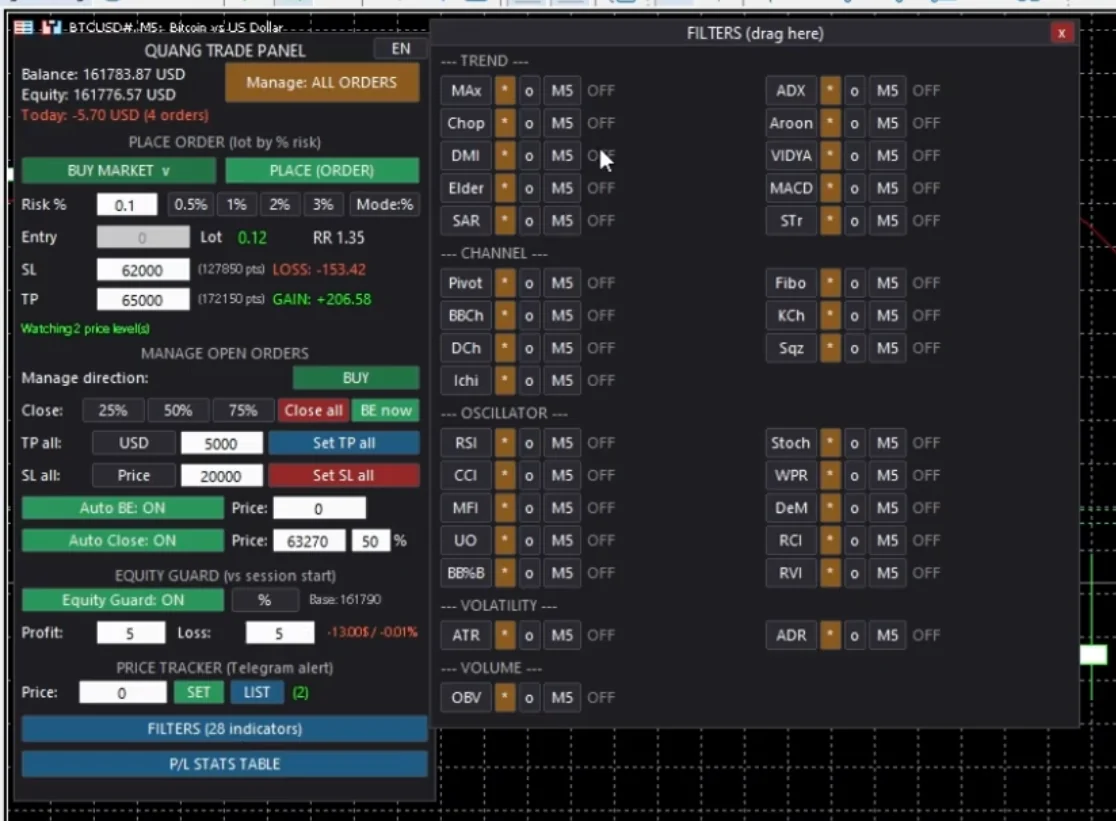
Sáu bước, chừng năm phút. Gói tải về đã dựng sẵn đúng cây thư mục nên không phải chép từng tệp.
Giải nén ra là thấy sẵn cây thư mục đúng chuẩn MT5.
MQL5\
├─ Experts\      TradePanel.ex5              (EA chính)
├─ Indicators\   TradePanel\                 (12 indicator riêng)
└─ Libraries\    DCA_Http.dll                (thư viện kết nối)
Không phải chép từng tệp. Chỉ cần bung đè cả thư mục MQL5 vào đúng chỗ là mọi thứ tự về vị trí của nó.
Mở MetaTrader 5, vào menu File → Open Data Folder. Cửa sổ hiện ra chính là nơi chứa thư mục MQL5.
Hai chỗ này khác nhau và rất hay bị chép nhầm. Cứ mở bằng đúng menu trên thì không sai được.
Phải thoát trước khi ghi đè, nếu không tệp DLL và EA đang bị khoá, chép sẽ lỗi.
MQL5Mở gói tải về, vào tới thư mục MQL5, chép toàn bộ vào thư mục MQL5 vừa mở ở bước 1. Windows hỏi trùng tệp thì chọn Replace cho tất cả.
Bước này hay bị bỏ qua, và bỏ qua thì EA không chạy được.
MQL5\Libraries\, chuột phải DCA_Http.dll → Properties..dll tải từ Internet.MQL5\Libraries\ then copy it again.Go to Tools → Options → Expert Advisors và tick:
Click OK, rồi bật nút Algo Trading trên thanh công cụ cho nó chuyển sang màu xanh.
Panel hiện lên chart là xong.
MQL5\Experts\TradePanel.ex5 and MQL5\Indicators\TradePanel\ đủ 12 indicator. Ô này nằm ở thẻ Inputs lúc kéo EA lên chart. Máy chạy EA cần có kết nối Internet để xác thực.
Tài khoản nằm trong danh sách dùng miễn phí thì điền đúng chữ member. Máy chủ tự kiểm tra số tài khoản, đúng thì chạy đầy đủ tính năng và không giới hạn số phiên.
Chưa có trong danh sách thì liên hệ admin để được thêm vào.
Điền key được cấp cho bạn. Key giới hạn theo số phiên / số terminal; mở ở máy mới thì phiên cũ bị đẩy ra.
Tài khoản demo và chế độ backtest chạy tự do, không cần key. Dùng để xem panel làm được gì trước khi quyết định.
Khác các bot khác, phần lớn thao tác của Trade Panel nằm ngay trên panel chứ không ở đây. Thẻ Inputs chỉ có bấy nhiêu ô.
| Parameter | Default | Nghĩa là gì |
|---|---|---|
| I. Bản quyền | ||
| License Key | blank | Xem phần bản quyền ở trên. |
| II. Cài đặt chung | ||
| Magic number | 990011 | Dấu riêng EA gắn lên lệnh do nó đặt, để phân biệt với lệnh bạn đánh tay. |
| Slippage (points) | 20 | Mức trượt giá chấp nhận khi khớp lệnh. |
| Ngôn ngữ hiển thị | EN | Panel song ngữ Việt – Anh, đổi được ngay trên giao diện bằng một nút. |
| Vị trí panel X, Y | 10, 20 | Toạ độ panel tính bằng điểm ảnh, tính từ góc trên bên trái chart. |
| III. Rủi ro và đặt lệnh | ||
| Risk % mặc định | 1.0 | Phần trăm tài khoản chấp nhận mất cho một lệnh. Panel lấy số này tính ngược ra lot theo SL bạn đặt. |
| Chế độ tính lot | Theo rủi ro | Tính lot từ % rủi ro, hoặc dùng thẳng một lot cố định. |
| Fixed lot | 0.10 | Chỉ dùng khi chế độ trên đặt là Lot cố định. |
| Buffer điểm khi Break Even | 20 | Dời SL về hoà vốn thì dời thêm bấy nhiêu điểm nữa để bù phí và spread — nếu không, lệnh hoà vốn vẫn lỗ tiền phí. |
| IV. Thống kê | ||
| Chỉ thống kê lệnh của EA? | false | Nên để false. Để false thì thống kê cả tài khoản, bắt được cả lệnh bạn đóng tay trên terminal. Bật true thì một số lệnh đóng tay mang magic 0 sẽ bị loại khỏi thống kê. |
| Chỉ thống kê symbol hiện tại? | false | Giới hạn thống kê trong đúng mã của chart đang gắn EA. |
| Số tháng history nạp lúc khởi động | 6 | EA đọc lịch sử một lần lúc khởi động để dựng bảng lịch lãi lỗ, sau đó cập nhật theo thời gian thực. Số lớn thì khởi động chậm hơn. |
| Mở sẵn bảng thống kê? | false | Hiện luôn bảng lịch lãi lỗ ngay khi gắn EA. |
| V. Thông báo Telegram | ||
| Bot Token | blank | Lấy từ @BotFather trên Telegram. Dùng cho phần theo dõi giá. |
| Chat ID | blank | Nơi nhận tin. Gửi vào nhóm thì điền dạng -100…. |
BO LOC:. Bình thường để mặc định là chạy được, chỉnh sau cũng kịp. Cách đặt lệnh, chốt từng phần, Equity Guard, bảng 30 bộ lọc và lịch lãi lỗ nằm ở trang hướng dẫn sử dụng.
Usage guide Back to introduction