TradingView AutoTradingView Auto — Hướng dẫn cài đặt và sử dụng

App Windows đọc tín hiệu trên chart TradingView và vào lệnh MT5 hoặc Binance Futures

🎬

Video Hướng Dẫn Cài Đặt

Xem trên YouTube (có chia chương theo từng bước): https://youtu.be/B4F4HW1HqMs

Chuẩn Bị

  • Windows 10 / 11 bản 64-bit — chưa hỗ trợ macOS và Linux
  • Đã cài MetaTrader 5 hoặc có tài khoản Binance Futures
  • Google Chrome (hoặc Microsoft Edge) — đăng nhập tài khoản TradingView của bạn
  • License key TradingView Bot — mua ở bảng giá. Tài khoản mở dưới IB TradingAuto hoặc tài khoản demo dùng key thành viên vipmember, miễn phí.
  • Máy luôn bật — app tắt thì bot ngừng đọc tín hiệu; muốn chạy 24/7 nên đặt trên VPS
1

Tải bộ cài và cài đặt

Tải tệp TradingViewAuto-setup.exe, chạy rồi bấm Next tới hết. Không cần quyền Administrator. Mặc định cài vào %LOCALAPPDATA%\Programs\TradingAutoTV, có lối tắt ở Start Menu.
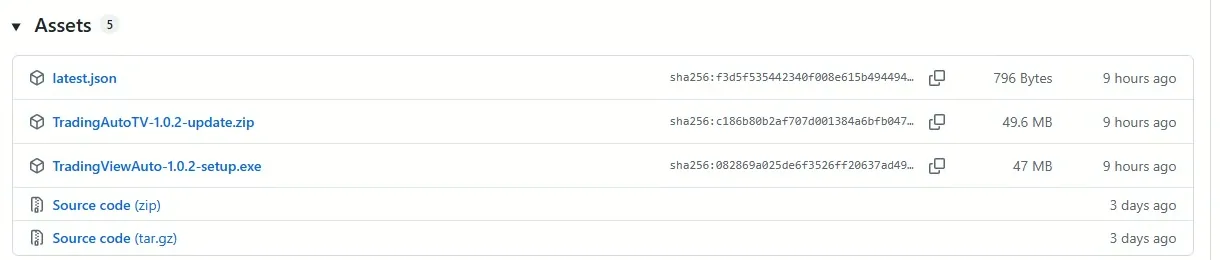
Trang phát hành trên GitHub: tệp TradingViewAuto-…-setup.exe là bộ cài.
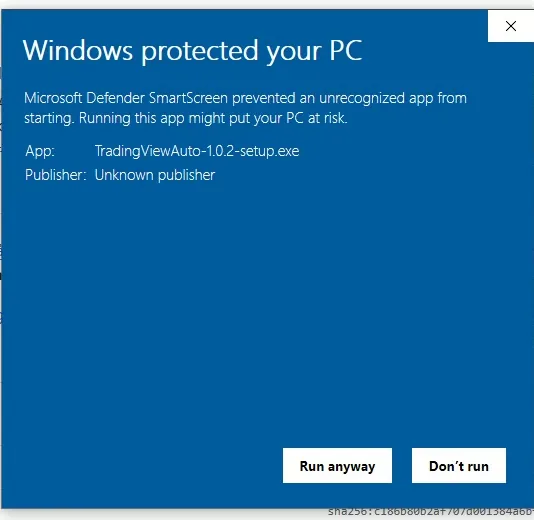
Windows báo "Windows protected your PC"? Bấm More info rồi Run anyway. Bộ cài chưa có chữ ký số nên Windows SmartScreen hiện cảnh báo này.
Màn xanh SmartScreen: bấm More info rồi Run anyway.
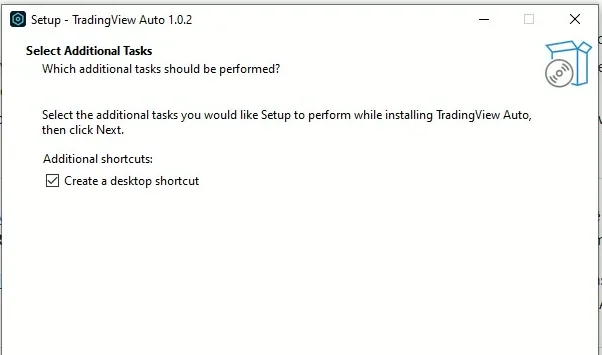
Bộ cài: tick tạo lối tắt ngoài Desktop nếu muốn, bấm Next tới Install.

Dữ liệu của app (tài khoản, bot, nhật ký) nằm trong thư mục data cạnh chương trình; gỡ cài đặt vẫn giữ lại thư mục này.

App tự kiểm bản mới và cập nhật bằng gói có chữ ký, lỗi thì tự quay về bản cũ. Giao diện có tiếng Việt và tiếng Anh; mục Hướng dẫn trong app có đủ các bước dưới đây.

Xem bước này trong video (1:18)
2

Thêm license key

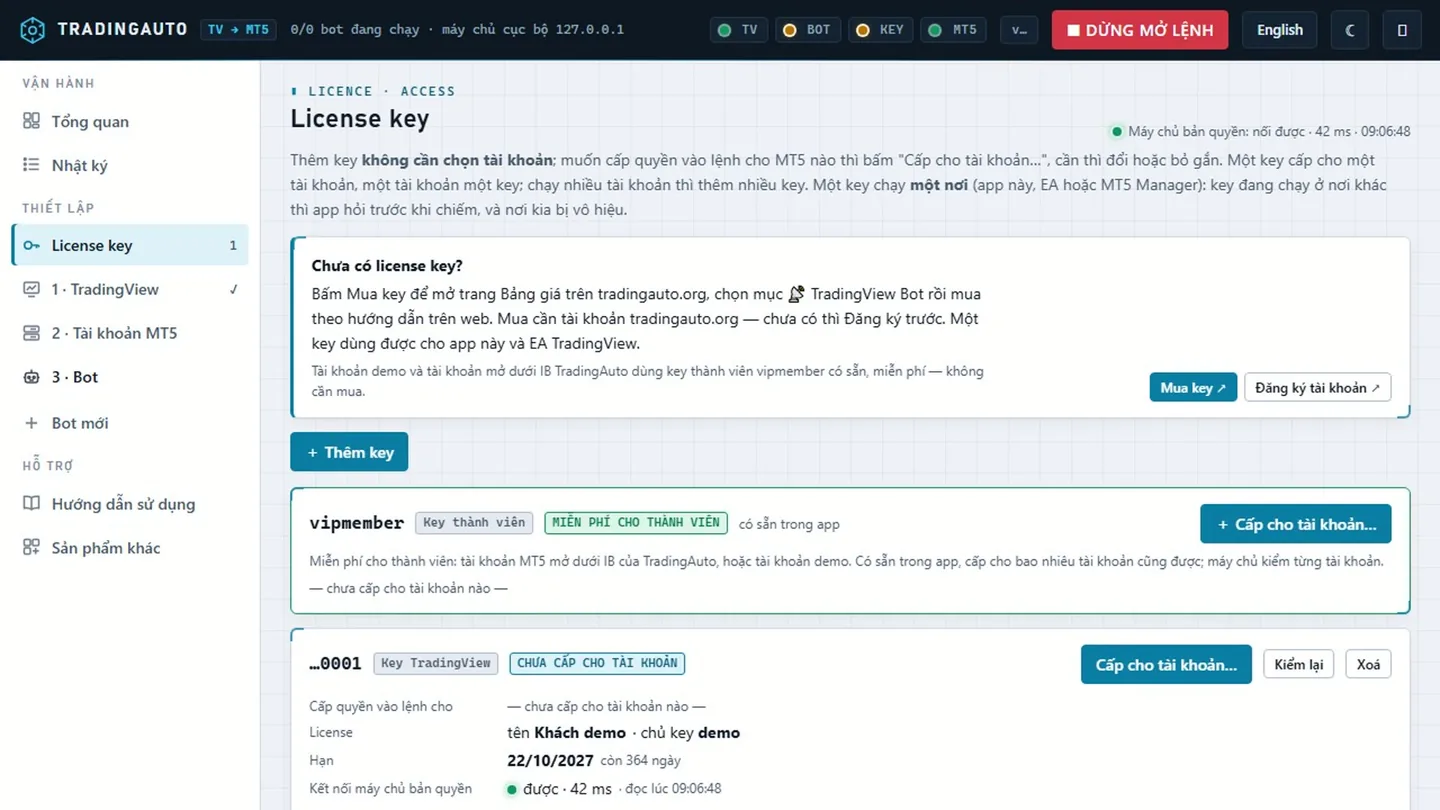
  1. Mở mục License key, bấm + Thêm key và dán key. Chưa cần chọn tài khoản MT5: app đọc ngay hạn, tên và nơi key đang chạy.
  2. Bấm Cấp cho tài khoản… trên thẻ key để cấp quyền vào lệnh cho một tài khoản. Đổi hoặc bỏ gắn lúc nào cũng được.
  3. Chưa có key thì bấm Mua key trong app, hoặc mua ở trang bảng giá của website.
Mục License key: thẻ key hiện hạn dùng, tên và nút Cấp cho tài khoản… (dữ liệu demo).
Một key cho một tài khoản, chạy ở một nơi. Key dùng chung với EA TradingView và MT5 Manager. Key đang chạy ở nơi khác thì app hỏi trước khi chiếm, và nơi kia bị vô hiệu. App kiểm phiên key mỗi 5 phút.

Không có key vẫn thêm tài khoản, tạo bot, chạy CHỈ THEO DÕI và dùng Lệnh & tiện ích được — chỉ không gửi lệnh mới.

Xem bước này trong video (2:38)
3

Mở TradingView cho app đọc

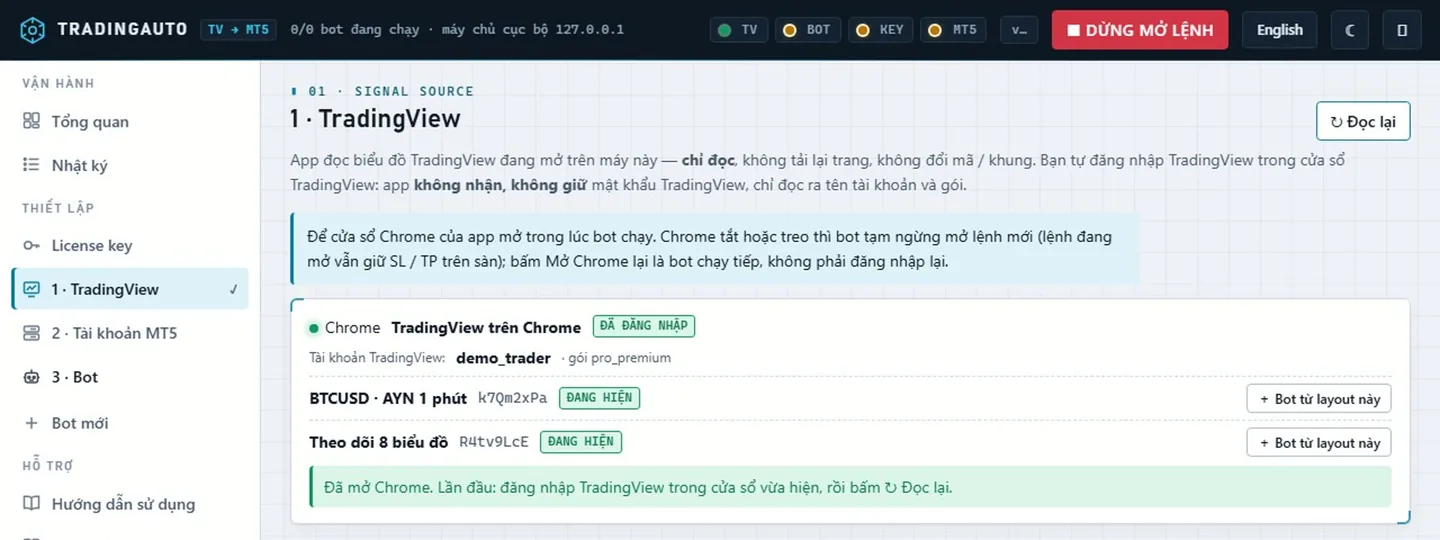
  1. Trong app, mục TradingView → bấm "Mở Google Chrome". App mở một cửa sổ Chrome riêng (hồ sơ riêng của app, không đụng Chrome thường ngày), kèm sẵn layout của các bot, mỗi layout một cửa sổ.
  2. Lần đầu đăng nhập TradingView trong cửa sổ đó; app nhớ đăng nhập cho các lần sau. App không nhận, không giữ mật khẩu TradingView.
Mục TradingView: tài khoản TradingView đang đăng nhập và các layout của bot, mỗi layout một nút + Bot từ layout này.
Mỗi layout một cửa sổ riêng, không thu nhỏ. Để cửa sổ Chrome của app mở trong lúc bot chạy. Chrome tắt / treo thì bot tạm ngừng mở lệnh mới (lệnh đang mở vẫn giữ SL / TP trên sàn); bấm "Mở Google Chrome" lại là bot chạy tiếp, không phải đăng nhập lại.

Chiến lược / chỉ báo mà bot xét phải đang hiện trên chart: TradingView không tính chỉ báo bị ẩn nên không có tín hiệu.

Xem bước này trong video (3:05)
4

Thêm tài khoản giao dịch

Tài khoản MT5

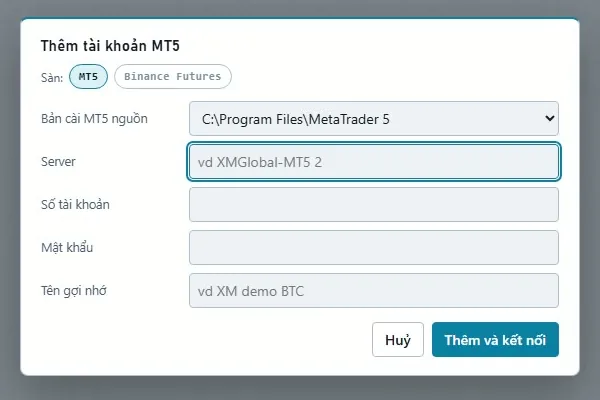
  1. Mục Tài khoản MT5 → + Thêm tài khoản: chọn bản cài MT5 nguồn, nhập server, số tài khoản, mật khẩu chính (không phải investor) và tên gợi nhớ.
  2. App chép một terminal sạch riêng (không EA của ai, không mật khẩu đã lưu), gắn sẵn EA thừa hành rồi tự đăng nhập. Terminal MT5 Manager hay terminal bạn đang mở không bị đụng.
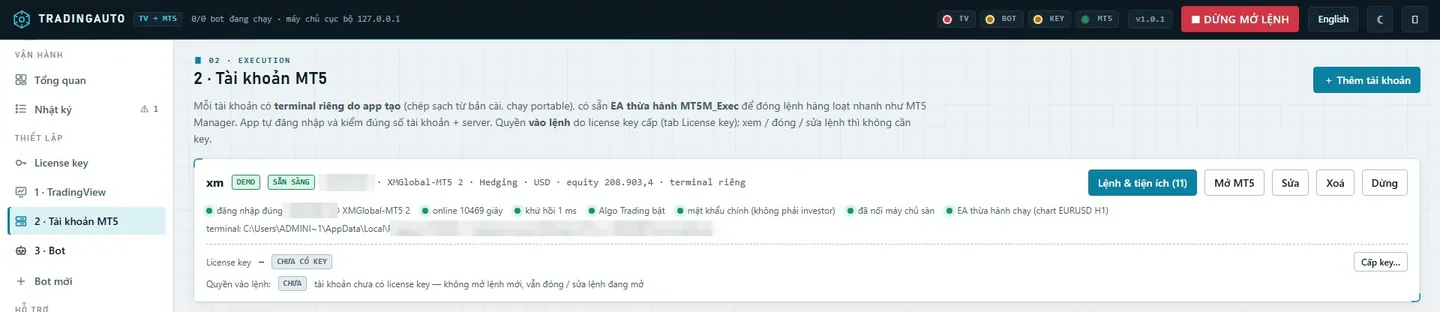
  3. Chờ thẻ tài khoản lên SẴN SÀNG: đúng tài khoản + server, online đủ 60 giây, Algo Trading bật, đã nối máy chủ sàn.
Hộp Thêm tài khoản MT5: bản cài nguồn, server, số tài khoản, mật khẩu chính, tên gợi nhớ.
Thẻ tài khoản lên SẴN SÀNG: đăng nhập đúng, online, Algo Trading bật, EA thừa hành chạy.
Không thấy server của sàn? Sàn chưa từng đăng nhập trên máy thì mở MT5 gốc, vào File → Open an Account, gõ tên sàn, chọn server rồi chọn Connect with an existing trade account và đăng nhập một lần. Sau đó server hiện trong app.

Mật khẩu chỉ đi trong máy (127.0.0.1), được Windows mã hoá ngay khi nhận, không hiện lại và không ghi nhật ký.

Binance USDⓈ-M Futures
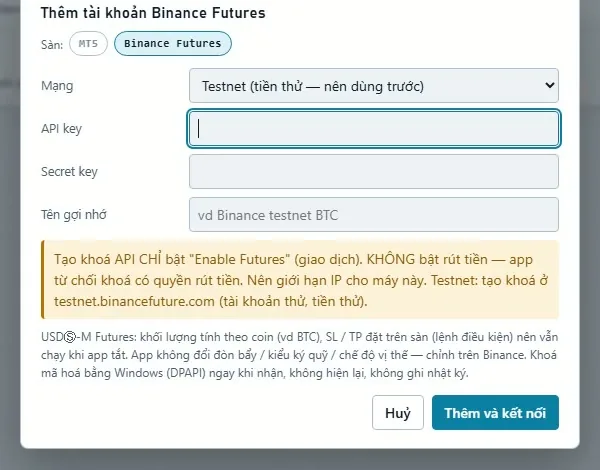
  • Thêm bằng API key + secret, chọn testnet hoặc tài khoản thật.
  • Chỉ cấp quyền giao dịch Futures. Key có quyền rút tiền thì app từ chối.
  • SL / TP được đặt thẳng trên sàn, app tắt vẫn còn.
Hộp Thêm tài khoản Binance Futures: chọn mạng testnet / thật, dán API key và Secret key.
Xem bước này trong video (3:54)
5

Tạo bot

Trình tạo bot có 5 bước:

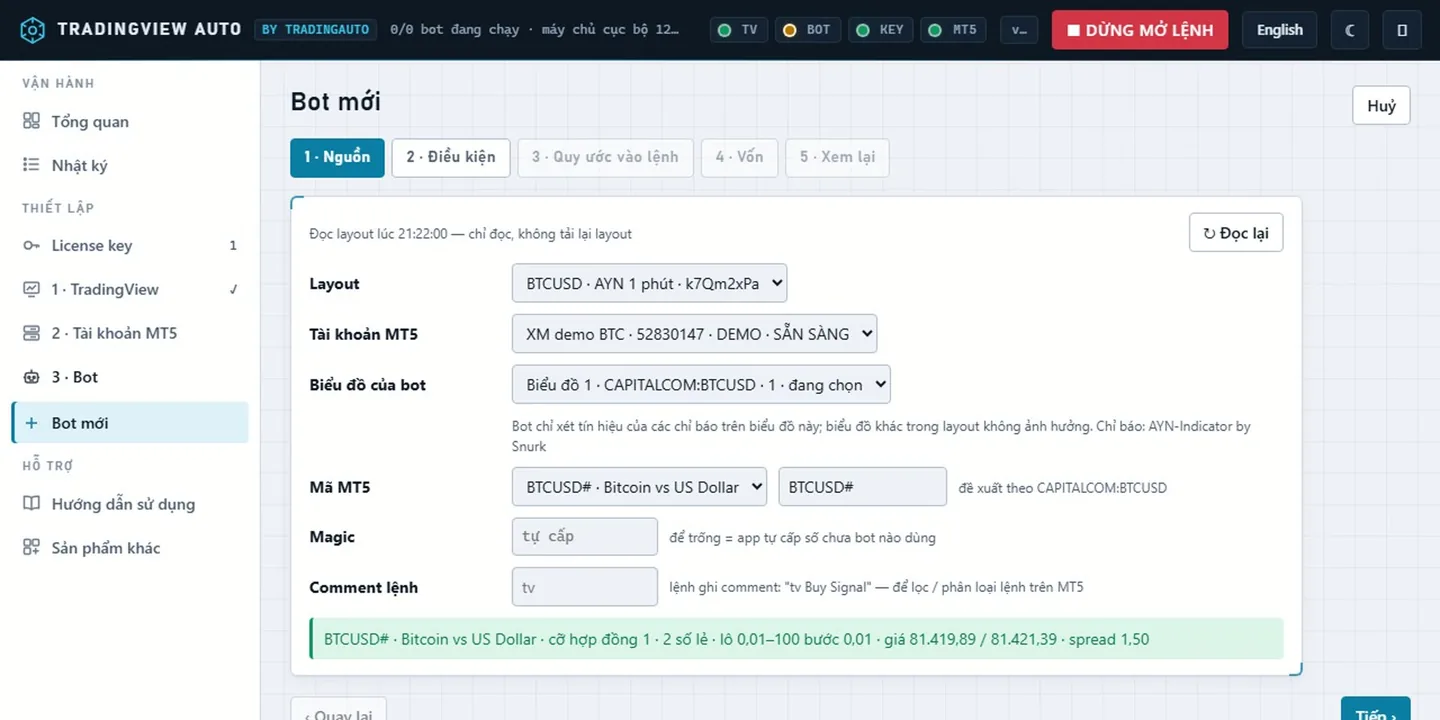
  1. Nguồn — chọn layout, biểu đồ, tài khoản và mã giao dịch. App gợi ý mã khớp với mã trên chart (ví dụ XAUUSD ↔ GOLD).
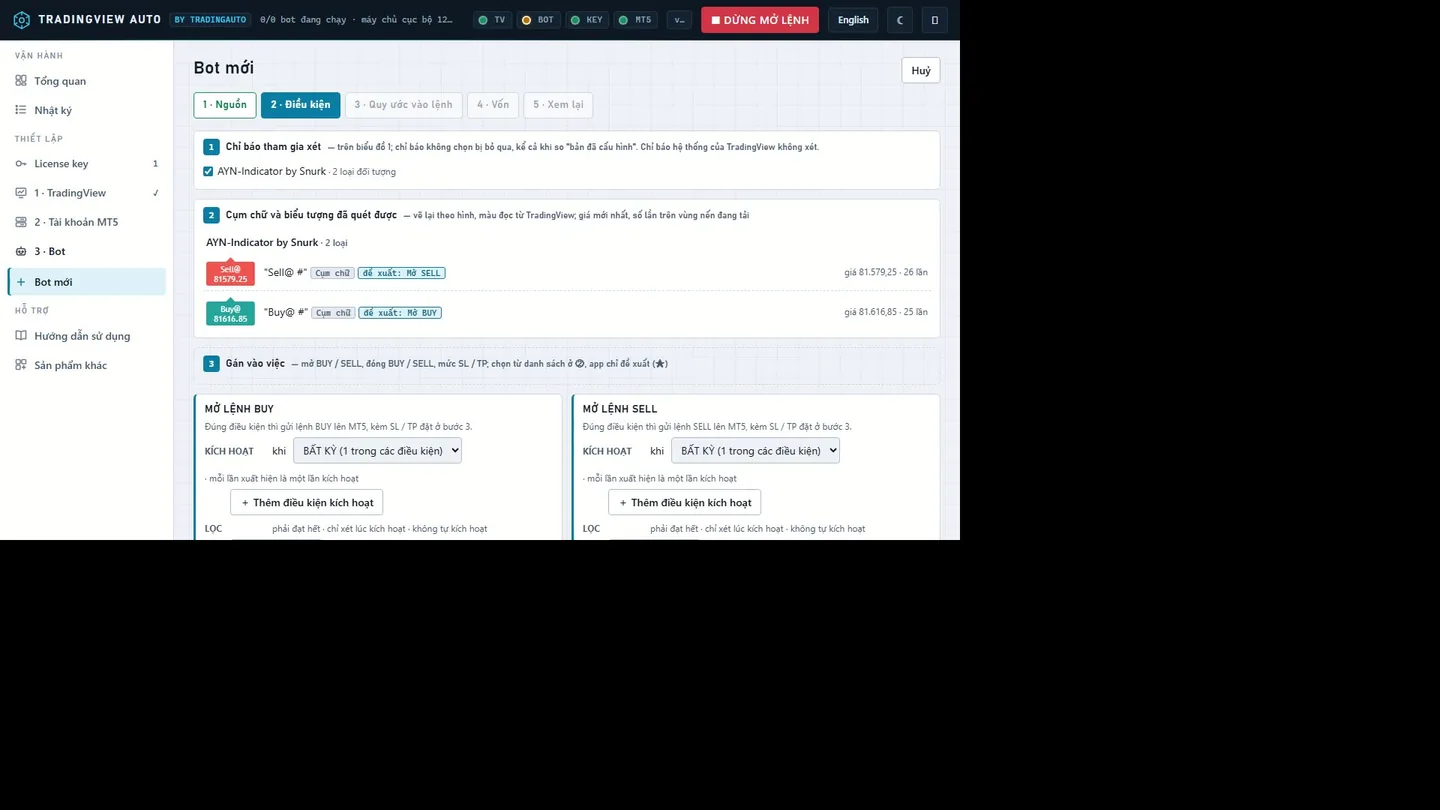
  2. Điều kiện — với từng việc (MỞ BUY, MỞ SELL, ĐÓNG BUY, ĐÓNG SELL) chọn đối tượng kích hoạt: lệnh strategy, biểu tượng, cụm chữ… App đề xuất sẵn theo tên (Long → mở BUY, Short Exit → đóng SELL). Có thể đòi BẤT KỲ / TẤT CẢ / ÍT NHẤT k điều kiện trong một số nến, và lọc theo chỉ báo khác.
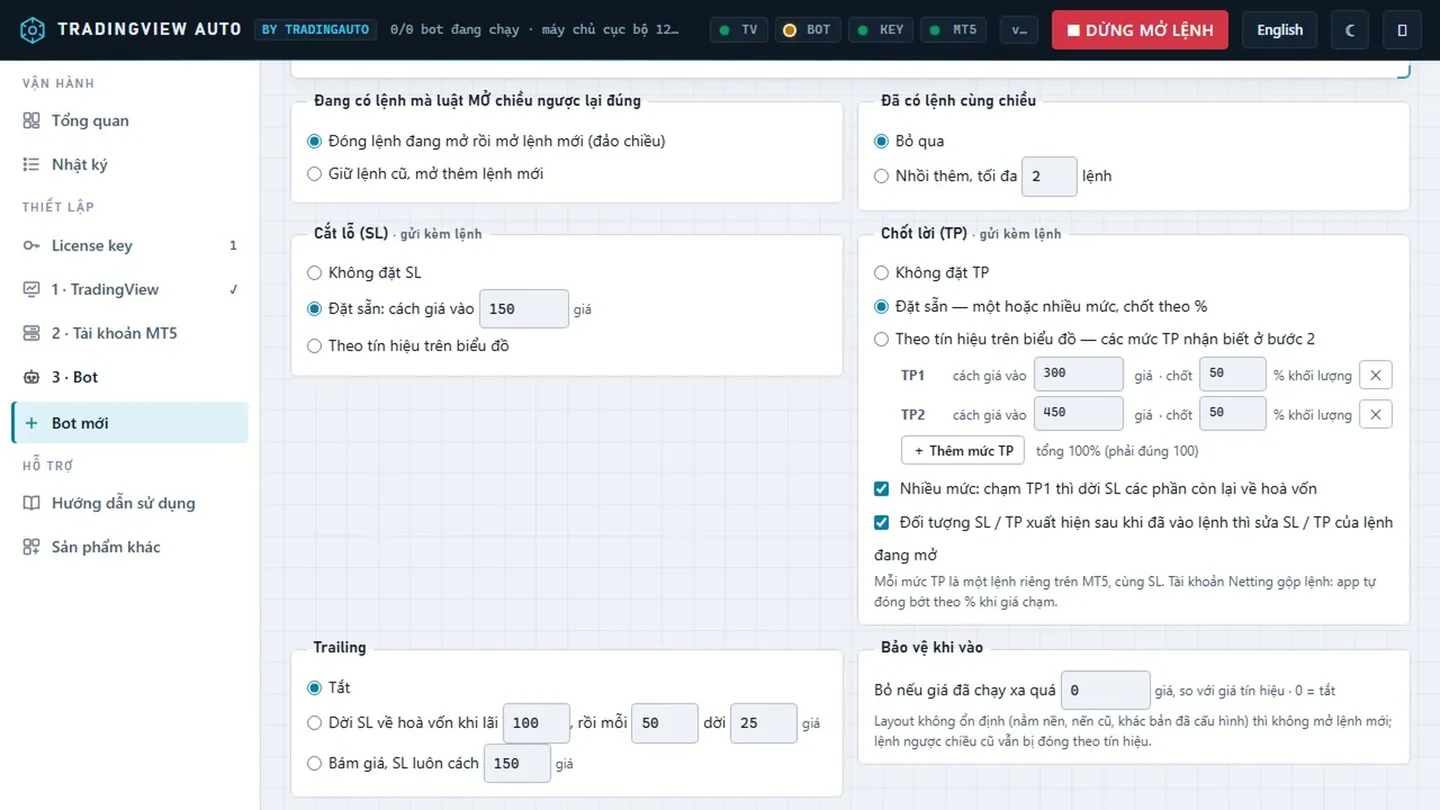
  3. Quy ước vào lệnh — đảo chiều hay giữ lệnh cũ, nhồi lệnh, SL / TP (đặt sẵn hoặc theo đối tượng trên chart), nhiều mức TP chốt theo %, trailing, hoà vốn sau TP1, bỏ lệnh khi giá đã chạy xa.
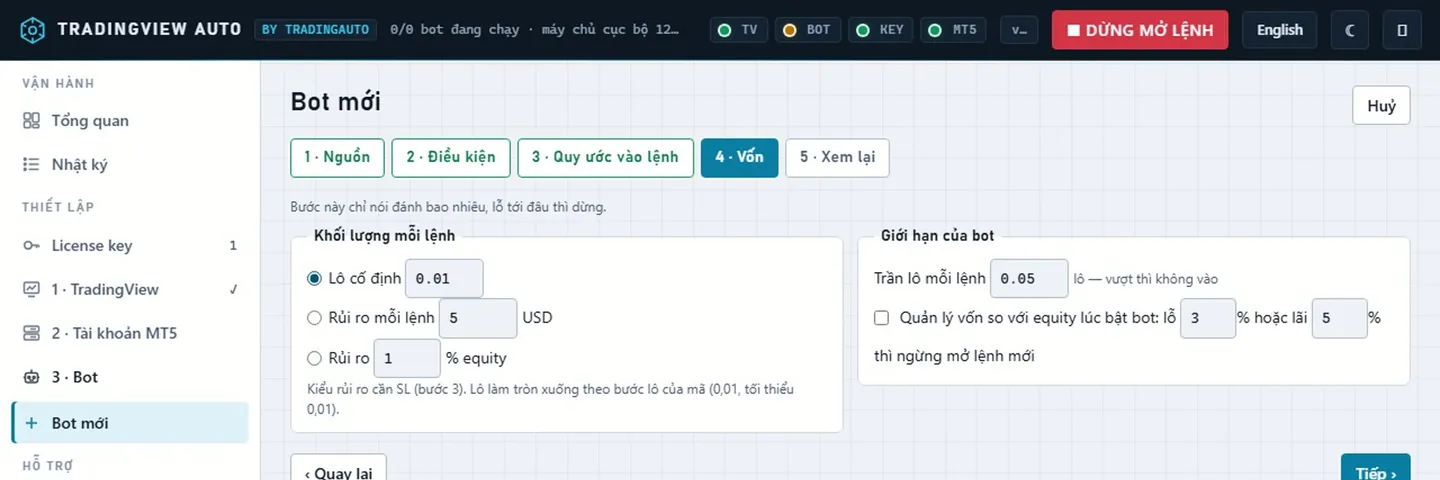
  4. Vốn — lô cố định hoặc theo rủi ro (USD / %), trần lô, ngừng khi lỗ / lãi đủ % equity.
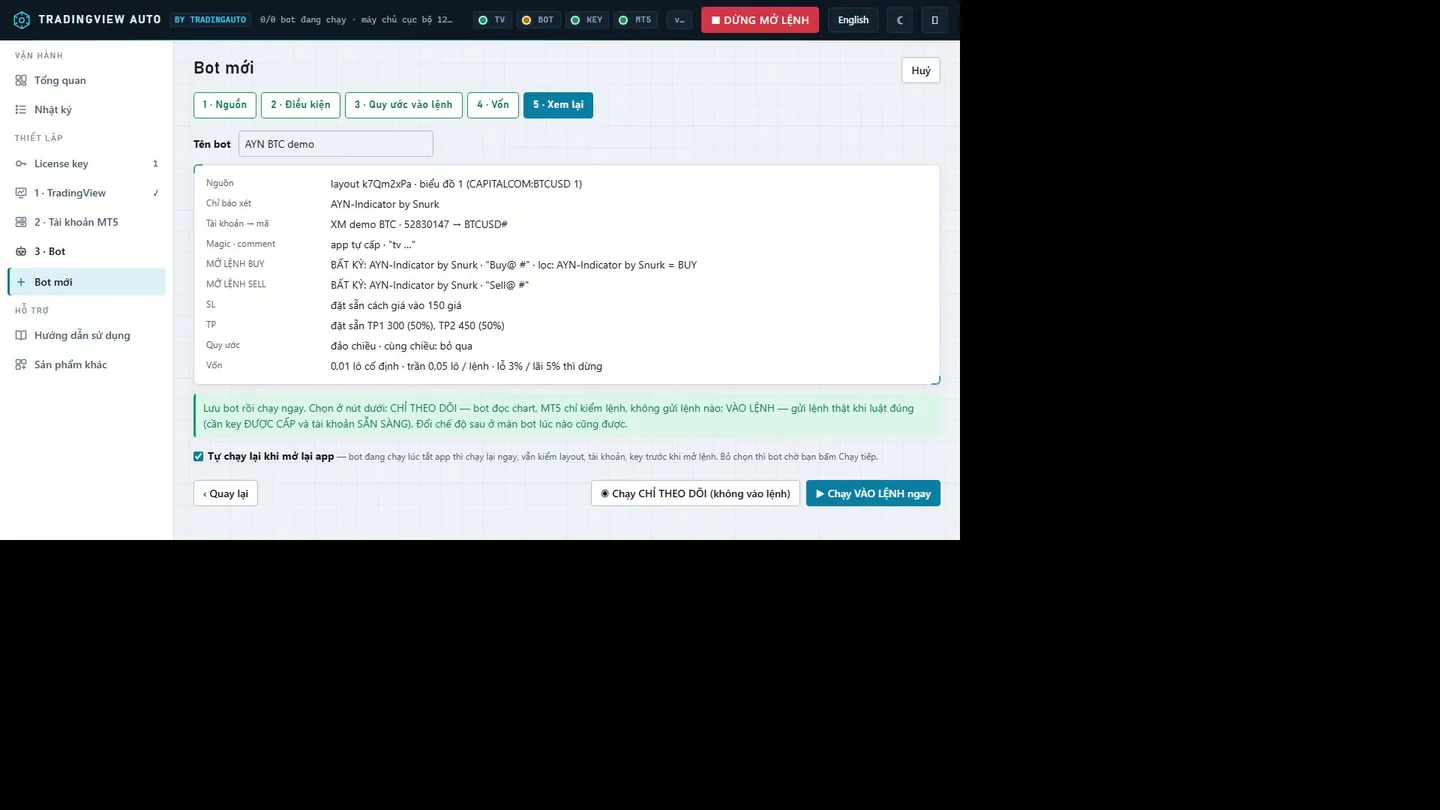
  5. Xem lại — đọc lại toàn bộ rồi lưu. Bot mới luôn ở chế độ CHỈ THEO DÕI.
Giá chart có thể lệch giá sàn. TradingView và sàn dùng nguồn giá khác nhau. Khi đó đặt SL / TP theo khoảng cách lệnh, đừng đặt theo giá trên chart.
5.1 Nguồn: layout, tài khoản, biểu đồ, mã MT5 đề xuất theo chart.
5.2 Điều kiện: chỉ báo tham gia xét và các đối tượng app đã quét được trên chart.
5.3 Quy ước vào lệnh: tín hiệu ngược / cùng chiều, cắt lỗ, chốt lời nhiều mức, trailing.
5.4 Vốn: lô cố định hoặc theo rủi ro, trần lô, dừng khi lỗ / lãi đủ %.
5.5 Xem lại: đọc lại toàn bộ, đặt tên bot rồi chạy CHỈ THEO DÕI trước.
Xem bước này trong video (4:42)
6

Chạy thử rồi vào lệnh

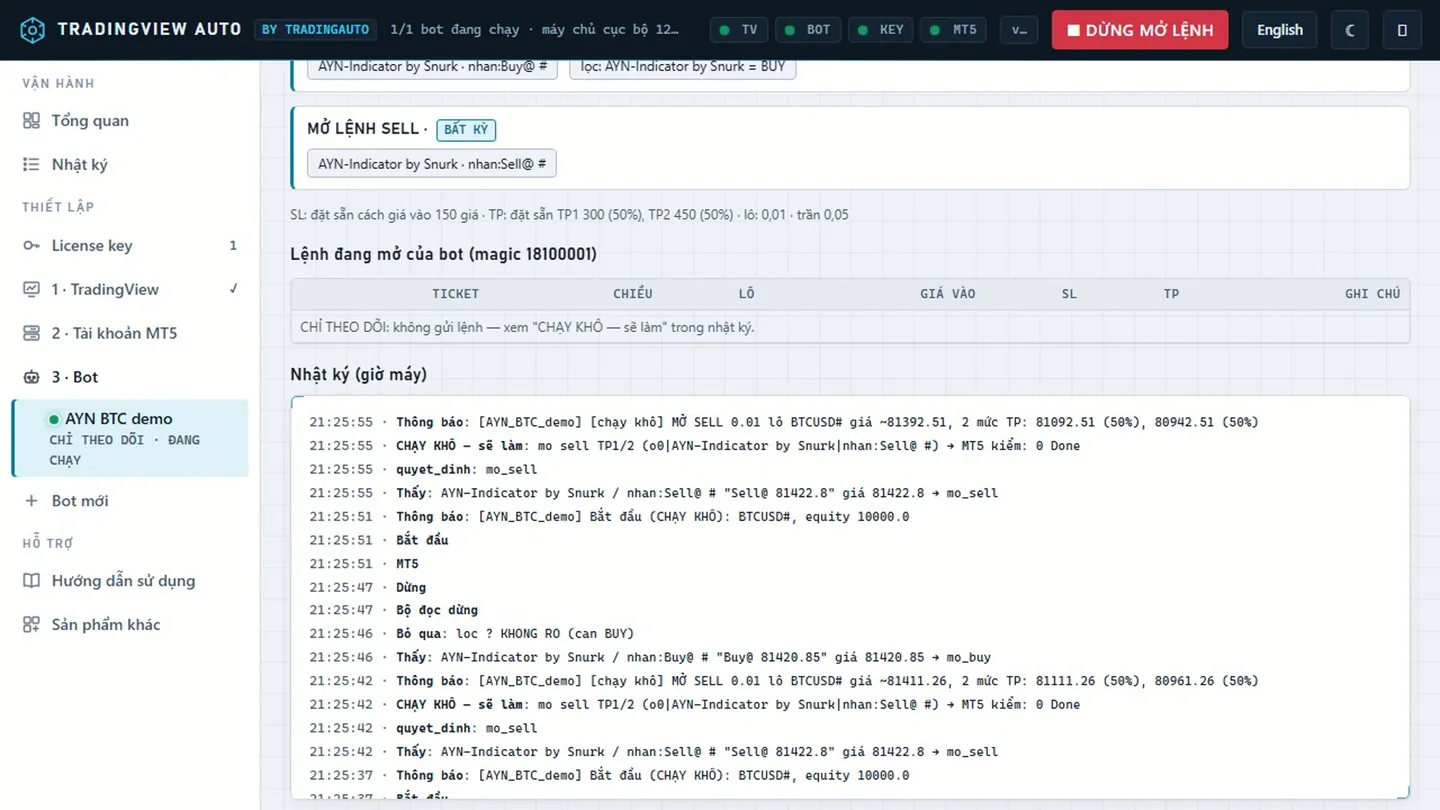
  1. Bấm ▶ Chạy trên màn bot. Ở CHỈ THEO DÕI bot đọc chart và ghi "CHẠY KHÔ — sẽ làm" vào nhật ký: lệnh được kiểm nhưng không gửi.
  2. Xem nhật ký vài tín hiệu: đúng đối tượng, đúng chiều, đúng SL / TP chưa.
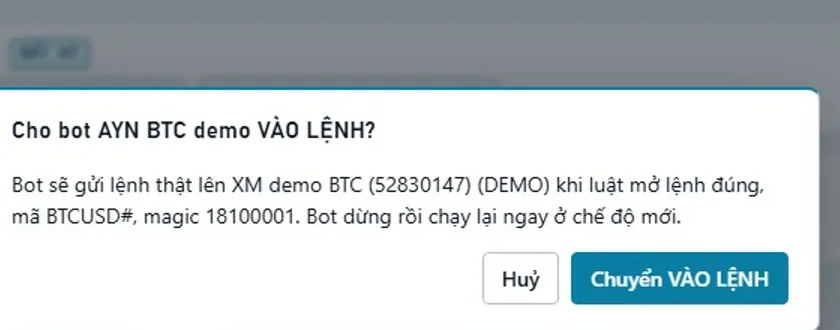
  3. Bấm Chuyển VÀO LỆNH…. Tài khoản phải có key ĐƯỢC CẤP và đang SẴN SÀNG. Với tài khoản thật, app bắt gõ lại số tài khoản để xác nhận, và thanh trên chuyển đỏ khi có bot vào lệnh thật.
Màn bot ở CHỈ THEO DÕI: nhật ký ghi các lệnh "sẽ làm", chưa gửi lên sàn.
Hộp xác nhận Chuyển VÀO LỆNH (dữ liệu demo).

Bot đang chạy lúc tắt app thì khi mở lại app tự chạy lại (ô Tự chạy lại khi mở lại app, mặc định bật). Bot vẫn kiểm đủ trước khi mở lệnh: đúng tài khoản, layout đúng bản đã cấu hình, key ĐƯỢC CẤP. Tắt ô này thì bot về CHỜ XÁC NHẬN, chờ bạn bấm ▶ Chạy tiếp.

Xem bước này trong video (7:25)
An toàn và dừng khẩn

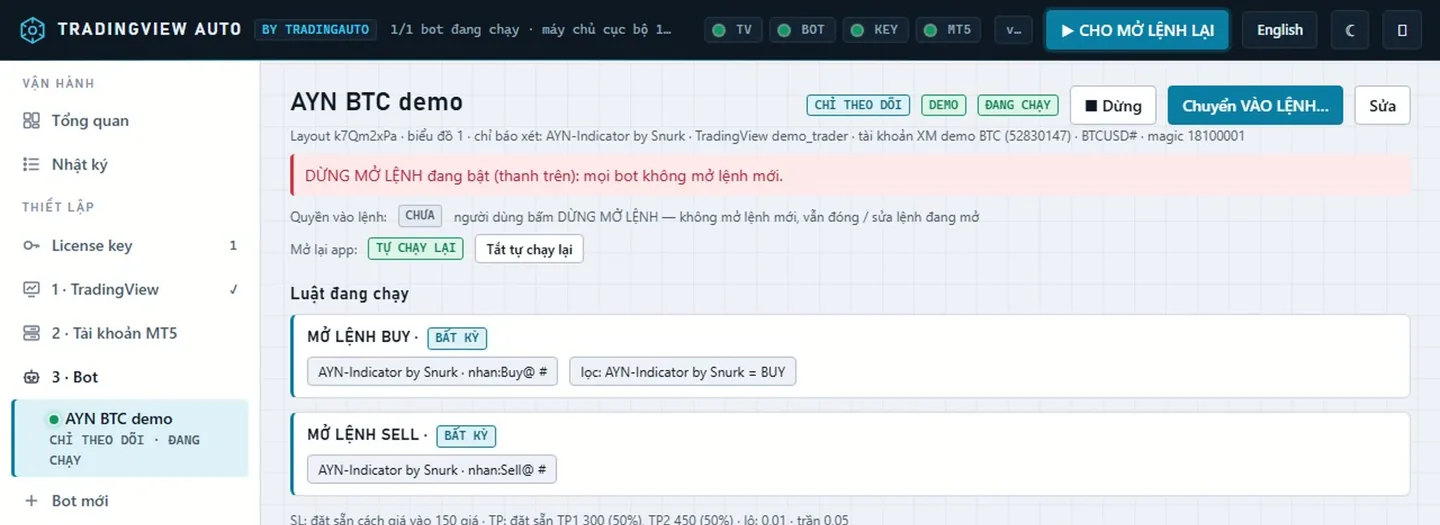
  • ■ DỪNG MỞ LỆNH (thanh trên): mọi bot ngừng mở lệnh mới ngay; lệnh đang mở vẫn được quản lý (SL / TP, trailing, đóng theo tín hiệu).
  • SL / TP gửi kèm lệnh ngay lúc mở: sàn tự đóng lệnh khi giá chạm, kể cả khi app tắt.
  • Có vấn đề (key mất quyền, tài khoản chưa sẵn sàng, CHỜ LAYOUT, chạm giới hạn vốn) thì bot chỉ từ chối mở lệnh mới; đóng lệnh, đảo chiều, SL / TP, trailing, hoà vốn vẫn chạy.
  • Mỗi bot có magic riêng: chỉ quản lý lệnh của chính nó, không đụng lệnh tay hay lệnh EA khác.
  • App không dự đoán thị trường và không bảo đảm lợi nhuận — bot làm đúng tín hiệu và quy ước bạn đặt.
Đang bật DỪNG MỞ LỆNH: thanh đỏ trên cùng, mọi bot không mở lệnh mới.
Xem bước này trong video (7:59)
🧰

Lệnh & tiện ích, Nhật ký

Nút Lệnh & tiện ích trên thẻ tài khoản mở bảng mọi lệnh đang mở (kể cả lệnh tay, lệnh EA khác): chọn nhanh theo lãi / lỗ / chưa có SL / mã / magic; đóng hết, đóng một phần theo %, đặt SL / TP cho nhiều lệnh một lúc. Chạy khô bật sẵn; tắt chạy khô thì app hỏi xác nhận trước khi gửi thật. Không cần license key.

Mục Nhật ký gộp sự kiện của mọi bot, tài khoản và key, mới nhất trên cùng, chia mức LỖI / LỆNH / TÍN HIỆU / CẢNH BÁO / THƯỜNG. Lọc theo nguồn, bot, mức, chữ và tải CSV đúng các dòng đang lọc.

Xử lý sự cố

Bot CHỜ LAYOUT
Layout nằm tab nền / cửa sổ thu nhỏ, chiến lược bị ẩn, hoặc layout khác bản đã cấu hình. Đưa layout về như cũ thì bot tự chạy tiếp, hoặc bấm Sửa bot theo layout hiện tại.
"Chưa được vào lệnh"
Xem dòng Quyền vào lệnh trên thẻ tài khoản: chưa có key, key chưa ĐƯỢC CẤP, tài khoản chưa SẴN SÀNG (online chưa đủ 60 giây, Algo Trading tắt, mật khẩu investor), hoặc đang bật DỪNG MỞ LỆNH.
Key BỊ CHIẾM
Key vừa được bật ở nơi khác. App không tự giành lại; bấm Dùng key ở máy này… nếu muốn chạy ở đây.
Không thấy TradingView
Cửa sổ Chrome của app chưa mở, bị tắt hoặc chưa đăng nhập TradingView. Bấm "Mở Google Chrome" ở mục TradingView trong app.
SL / TP lệch so với chart
Chart và sàn khác nguồn giá: chuyển SL / TP sang theo khoảng cách lệnh ở bước Quy ước vào lệnh của bot.